핵심 요약
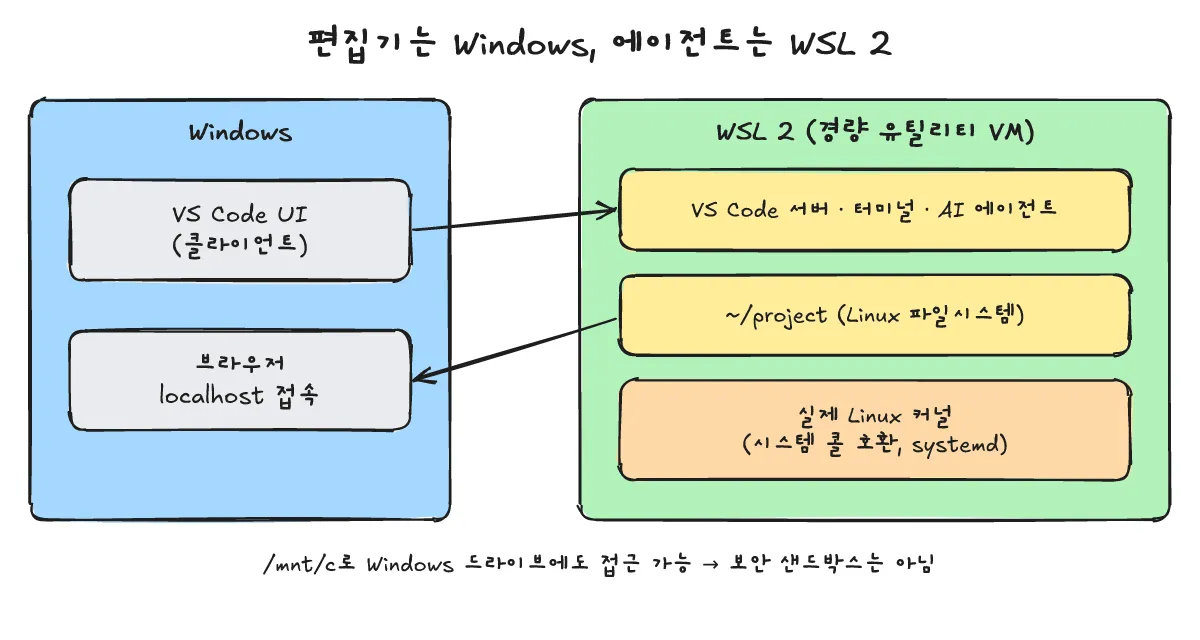
WSL(Windows Subsystem for Linux, 기본 버전 WSL 2)은 Windows 위의 경량 유틸리티 VM에서 실제 Linux 커널을 구동하는 기술입니다. AI 에이전트의 도구와 스크립트는 Bash 셸, POSIX 경로, 파일 실행 권한, 대소문자를 구분하는 파일 이름, Linux 패키지를 전제로 하는 경우가 많아서, 이런 환경을 그대로 제공하는 WSL 안에서 실행하면 Windows 네이티브 실행보다 호환성 문제를 줄일 수 있습니다. 프로젝트 파일은 /mnt/c가 아니라 Linux 파일시스템(~/project)에 두시고, 편집기는 Windows의 VS Code를 쓰되 터미널과 에이전트는 WSL에서 실행하시는 구성을 권장합니다. 다만 WSL은 /mnt/c로 Windows 드라이브에 접근할 수 있으므로 보안 샌드박스는 아닙니다.
한 X 게시물(2026-10-15)은 “Microsoft가 최근 WSL 3.0을 출시했으며, Windows에서 에이전트를 가장 안전하게 돌리는 방법은 WSL 안에 두는 것”이라고 주장합니다. 이 글에서는 해당 주장을 그대로 사실로 받아들이지 않고, Microsoft 공식 문서와 릴리스 기록으로 확인한 내용을 WSL 2 기준으로 정리했습니다.
WSL이란 무엇이며 어떻게 동작하나요?
한 줄 답: WSL 2는 관리형 경량 유틸리티 VM 안에서 실제 Linux 커널을 실행하며, Linux 시스템 콜과 완전히 호환되고 systemd도 지원합니다.
- 실제 Linux 커널: WSL 버전 비교 문서에 따르면 WSL 2는 경량 유틸리티 VM 안에서 실제 Linux 커널을 실행합니다. 이 커널은 Microsoft가 최신 안정 브랜치를 기반으로 빌드하며 일반 업데이트로 관리됩니다.
- 시스템 콜 호환성: 같은 문서에서 WSL 2는 전체 시스템 콜 호환성과 systemd를 지원한다고 설명합니다. 따라서 Linux 바이너리와 Docker 계열 도구를 별도 변환 없이 사용하실 수 있습니다.
- 편집기는 Windows, 터미널은 Linux: VS Code WSL 튜토리얼에 따르면 WSL 확장은 VS Code를 클라이언트(Windows의 UI)와 서버(WSL 안의 코드, Git, 플러그인)로 나눕니다. 에이전트 실행도 서버 쪽, 즉 WSL 안에서 이루어집니다.
Windows에서 직접 돌리는 것보다 WSL에서 AI 에이전트가 더 안정적인 이유는 무엇일까요?
한 줄 답: 에이전트 도구가 전제하는 Linux 환경(셸, 경로, 권한, 대소문자 구분)을 그대로 제공하기 때문입니다. 다만 아래는 측정 결과가 아니라 일반적인 이유입니다.
-
Linux 셸과 도구 전제: 에이전트가 실행하는 CLI 명령과 스크립트는 Bash,
/구분자의 POSIX 경로, 실행 비트(chmod +x), 대소문자를 구분하는 파일 이름, Linux 패키지 관리자를 전제로 작성된 경우가 많습니다. -
시스템 콜 호환성: 전체 시스템 콜이 호환되므로 Linux 바이너리와 Docker 계열 도구가 변환 계층 없이 동작합니다.
-
Windows 홈 디렉터리와 분리된 작업 공간: 에이전트를 WSL 안에서 돌리면 작업 환경이 Windows 홈 디렉터리와 분리됩니다. 하지만 WSL에서도
/mnt/c로 Windows 드라이브에 접근할 수 있으므로 보안 샌드박스는 아닙니다. -
Linux 파일시스템의 동작 확인: 아래는 에이전트가 기대하는 Linux 파일시스템의 동작을 확인한 결과입니다. WSL이 아닌 일반 Linux 박스에서 실행했습니다.
실제 실행 결과 (Linux 6.12, WSL 아님)
$ uname -sr Linux 6.12.94+ $ touch readme.md README.md && ls README.md readme.md $ printf '#!/bin/sh\necho ok\n' > run.sh && chmod +x run.sh && ls -l run.sh -rwxr-xr-x run.sh $ ./run.sh ok -
결과 해석: Linux 파일시스템에서는
readme.md와README.md가 서로 다른 파일로 만들어지고, 실행 비트도 그대로 적용되었습니다. 반면 Windows 드라이브(기본 NTFS)는 기본적으로 파일 이름의 대소문자를 구분하지 않습니다.
프로젝트 파일은 어디에 두고 네트워크는 어떻게 사용하나요?
한 줄 답: Linux 명령줄 도구로 작업한다면 파일을 WSL 파일시스템(
~/project)에 두시고, Linux 서버는 Windows에서localhost로 접속하시면 됩니다.
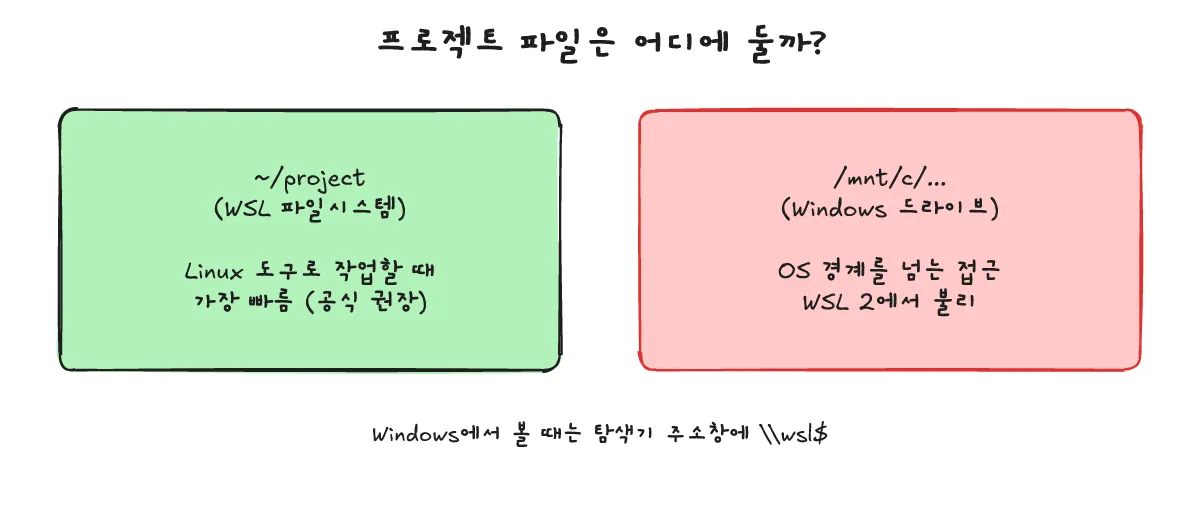
- 파일 위치: WSL 파일시스템 문서는 Linux 명령줄에서 작업할 때 가장 빠른 속도를 위해 파일을 WSL 파일시스템에 저장하라고 안내합니다. Windows 드라이브는
/mnt/c/...로 보이며, WSL 2에서 OS 경계를 넘나드는 파일 접근은 성능 면에서 불리합니다. - Windows에서 Linux 파일 보기: 파일 탐색기 주소창에
\\wsl$를 입력하시면 Linux 파일을 확인하실 수 있습니다. - 네트워크: WSL 네트워킹 문서에 따르면 기본 모드는 NAT이며, Microsoft는 Mirrored 네트워킹 모드를 사용해 보도록 권장합니다. Linux에서 띄운 애플리케이션은 Windows에서
localhost로 접근하실 수 있습니다.
WSL 설치와 실행 환경 설정에는 어떤 명령어가 필요할까요?
한 줄 답:
wsl --install로 설치하고,wsl -l -v로 버전을 확인하며,wsl --update로 갱신합니다. 출력은 환경마다 달라 생략했습니다.
-
설치:
wsl --install -
설치된 배포판과 WSL 버전 확인:
wsl -l -v -
WSL 패키지와 커널 업데이트:
wsl --update -
WSL 터미널에서 VS Code 연결:
code .
자주 묻는 질문: “WSL 3.0”이 새로 나왔을까요?
한 줄 답: 새로운 “WSL 3” 아키텍처가 발표된 것은 아닙니다. 공식 문서 기준 아키텍처는 여전히 WSL 2입니다.
Q1. 최근 언급되는 “WSL 3.0”은 새로운 아키텍처인가요?
아닙니다. 공식 문서는 WSL 1과 WSL 2만 비교하며 기본값은 WSL 2입니다. 다만 GitHub 릴리스에서는 WSL 패키지 버전이 3.0.x에 도달했습니다. 3.0.1(2026-09-30)의 릴리스 노트에는 “WSLc is generally available”이라고 적혀 있고, 3.0.3(2026-10-10)은 Microsoft.WSL.Kernel을 6.18.54.1로 올렸습니다. Windows Developer Blog(2026-09-29)에 따르면 WSL containers는 wsl --update로 사용할 수 있는 정식 기능이며, wslc.exe CLI(별칭 container.exe), 새 consomme 네트워크 모드가 포함됩니다. 이 블로그는 wslc를 쓸 때 Linux에서 Windows 파일에 접근하는 속도가 최대 2배 빨라진다고도 밝혔습니다. 컨테이너 기능의 시작은 공개 프리뷰 글(2026-06-29)에서 확인하실 수 있습니다. 또한 WSL PM인 Craig Loewen이 2026-06-23에 X에서 “there is no such thing as WSL 3”라고 밝혔다고 언론 매체들이 보도했습니다(Windows Report). 따라서 X 게시물의 “WSL 3.0”은 아마 WSL 패키지 3.0.x 릴리스(WSL containers 정식 출시)를 가리키는 것으로 보입니다.
Q2. WSL을 쓰면 AI 에이전트의 완전한 보안 샌드박스가 되나요?
아닙니다. WSL은 Windows 홈 디렉터리와 분리된 작업 환경을 제공하지만 /mnt/c를 통해 Windows 드라이브 파일시스템에 접근할 수 있으므로, 보안 샌드박스로 간주하셔서는 안 됩니다.
Q3. 파일 탐색기에서 WSL 안의 프로젝트 파일은 어떻게 찾나요?
파일 탐색기 주소창에 \\wsl$를 입력하시면 설치된 Linux 배포판의 파일시스템에 편리하게 접근하실 수 있습니다.